SIDEWOVEN / REHBER
iPad’i Windows için ikinci ekran yap
Sidewoven, Windows bilgisayarında ek bir masaüstü oluşturur ve bunu iPad’inde gösterir. Bir belgeyi veya tarayıcı penceresini iPad’e taşıyıp ana ekranında çalışmaya devam edebilirsin. Bu, aynı görüntüyü kopyalamaktan farklı bir genişletilmiş ekran kullanımıdır.
Son kontrol:
Gerekenler
64-bit Windows 10 sürüm 2004 veya üstü ya da Windows 11; iPadOS 17 veya üstü bir iPad; iki cihazda da Sidewoven gerekir. Bilgisayar uygulaması ücretsizdir. İlk eşleştirme için cihazları birbirine erişebilen aynı yerel ağa bağla.
Wi-Fi ile adım adım kurulum
- Windows uygulamasını aç. Gereken Sidewoven ekran sürücüsü kurulumunu tamamla; yerel ağ bağlantısına güvenlik duvarında izin ver.
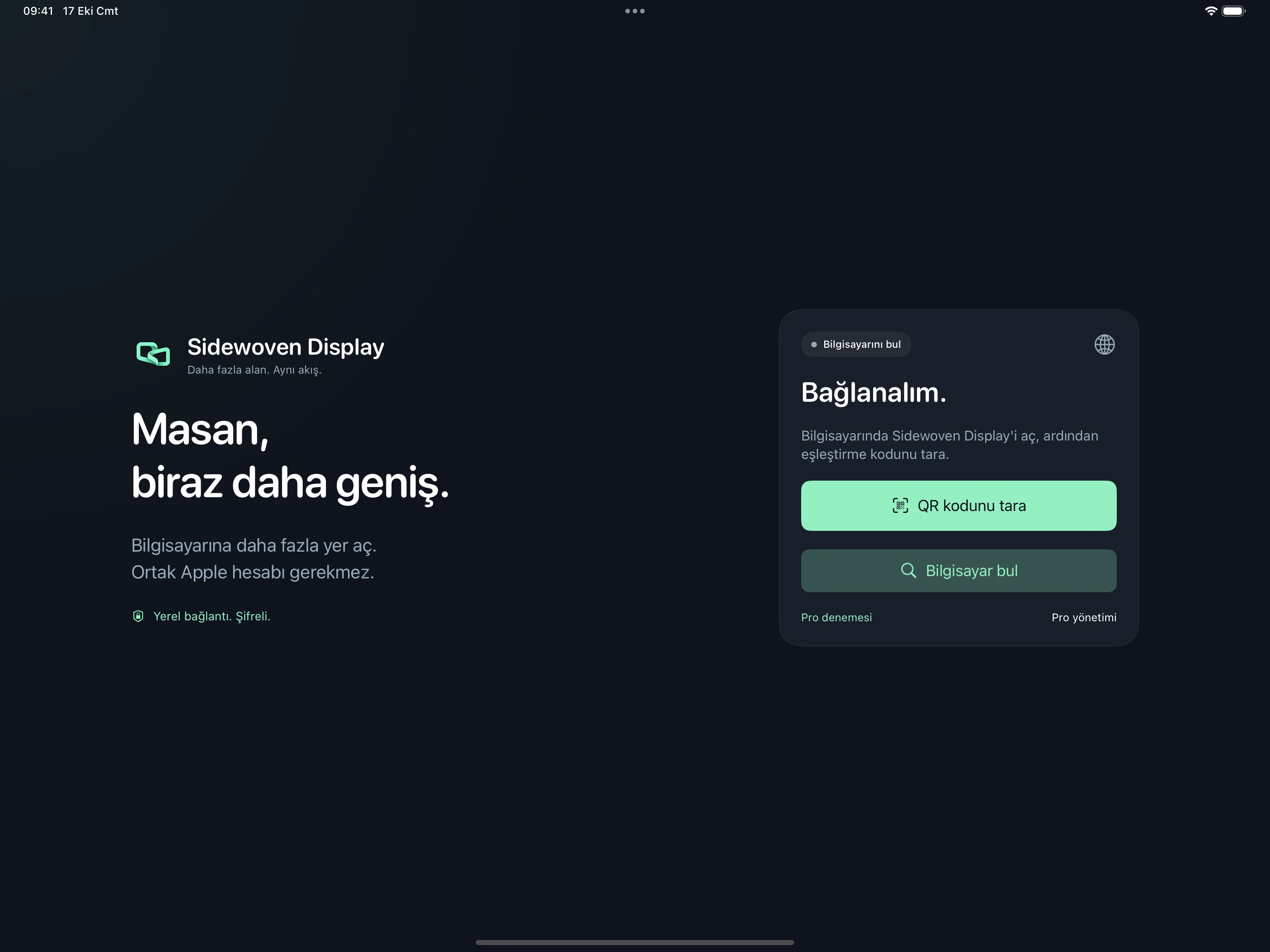
- iPad’de Sidewoven’ı aç ve yerel ağ iznini ver. Bilgisayarın QR kodunu tara veya bilgisayar bul listesinden seç. Kamera kullanmadan eşleştirme metnini de yapıştırabilirsin.
- Windows’ta gelen cihaz isteğinde iPad’inin adını kontrol edip onayla. iPad’de ikinci ekran modunu başlat.
- Windows Ayarlar → Sistem → Ekran bölümünde ekranları masandaki konumlarına göre düzenle. Açık bir pencereyi iPad tarafına sürükle.
USB ile kullanma
Veri taşıyan bir USB kablosu kullan; yalnız şarj kablosu yeterli değildir. Windows’ta Apple Devices / Apple Mobile Device desteği kurulu olmalı. iPad’de “Bu bilgisayara güven” istemini onayla. Kaydedilmiş eşleşmeyle bağlantıyı başlat ve uygulamadaki aktarım etiketinin USB olduğunu kontrol et.
USB, aynı eşleşmeyle çalışan alternatif bağlantı yoludur. Kablo çıkarıldığında erişilebilir yerel ağ üzerinden toparlanma mümkündür; geçişte kısa kesinti olabilir. İlk eşleştirmeyi yerel ağ üzerinden tamamlamak en kolay başlangıçtır.
Ses ve dokunmatik kontrol
Pro veya 24 saatlik deneme ile iPad’den fare tarzı dokunma hareketleri ve klavye girişi kullanabilir, bilgisayar sesini alabilirsin. Windows uygulamasında ilgili izinleri ve ses yolunu aç. Basic, ses ve uzaktan giriş içermez. Apple Pencil ile çizim ve kalem girişi de desteklenir. Destekleyen kalemlerde basınç verisi de bilgisayardaki uygulamaya aktarılır.
Bilgisayar görünmüyorsa
Misafir Wi-Fi ağları cihazları birbirinden ayırabilir. Aynı erişilebilir ağa geç, VPN ve güvenlik duvarının yerel bağlantıyı engelleyip engellemediğini kontrol et. Güvenlik korumalarını tamamen kapatmak yerine Sidewoven’a gerekli izni ver. Apple Sidecar Windows bilgisayarı desteklemez; Windows’ta ayrı bir host uygulaması gerekir.